Primeiros passos — explore o Aby's OS
Este é um tour guiado para você conhecer o sistema na prática, do começo ao fim. Em vez de explicar tela por tela (isso está no manual de cada módulo), aqui você segue uma jornada real: faz uma venda, vê o dinheiro entrar no financeiro, o estoque cair, o sistema sugerir repor e cria uma promoção — entendendo como tudo se conecta.
Leva ~10 minutos
Faça no computador, com o sistema aberto em outra aba. Vá clicando junto com cada passo.
Antes de começar
- Endereço: o link do seu ambiente (ex.:
app.suaempresa...). No ambiente de demonstração:dev.abys.cloudface.tech. - Login: peça seu usuário e senha ao administrador. Cada pessoa tem um perfil (operador de caixa, analista, gerente) que define o que pode fazer.
- Não tem medo de clicar: o ambiente de demonstração é só para testes.
Passo 1 — Entre no sistema
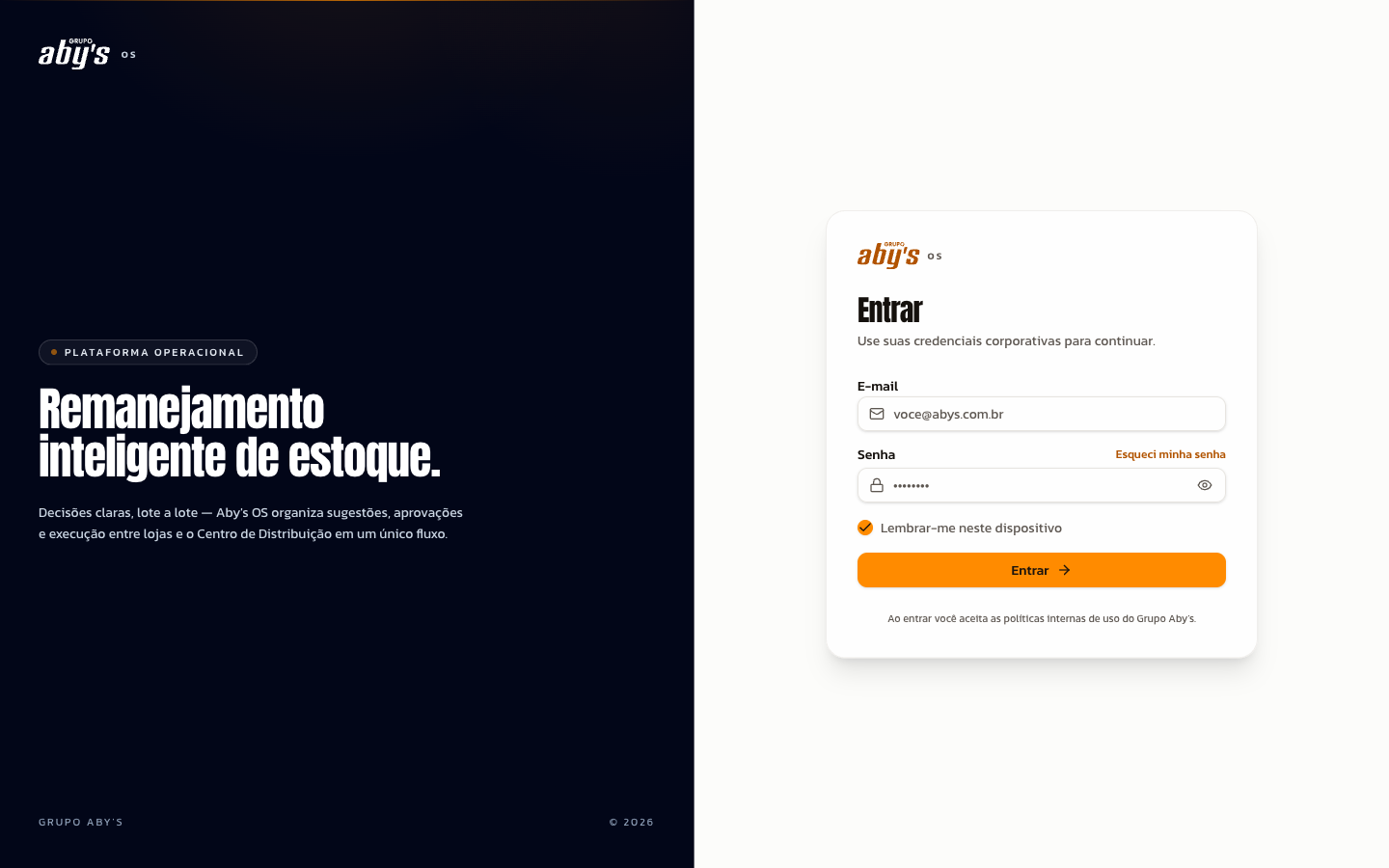
Abra o endereço e informe e-mail e senha. O sistema abre no Painel.
Não consegue entrar?
Confira o e-mail e a senha com o administrador. O botão Entrar fica desabilitado enquanto processa — é normal.
Passo 2 — Conheça o Painel
O Painel (Dashboard) é o resumo do dia: sugestões pendentes, produtos em risco de faltar, estoque disponível no CD. À esquerda fica o menu com todos os módulos, organizados por área: Operação, Vendas, Gestão e Análise & Configuração.
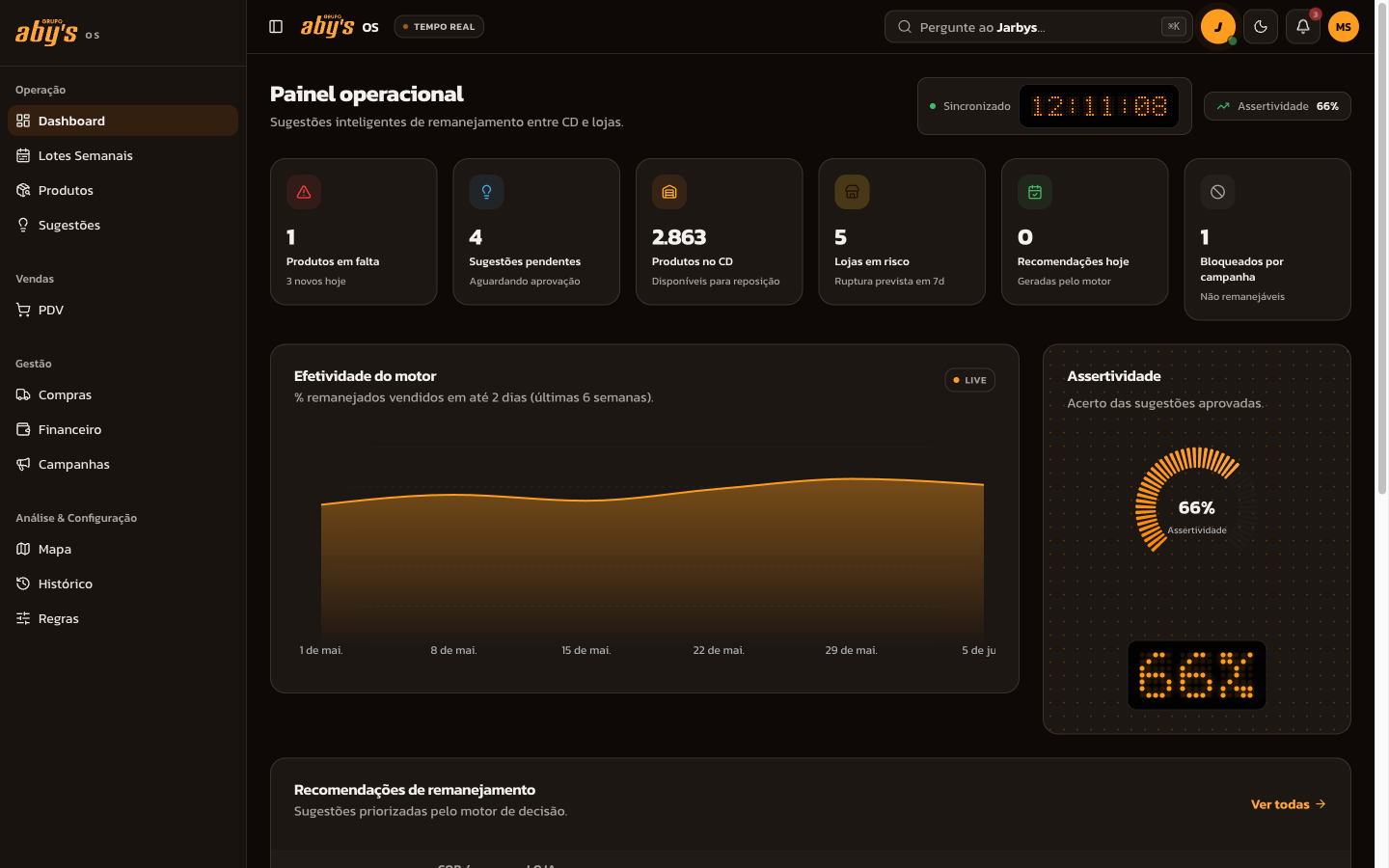
💡 Em qualquer tela, o campo “Pergunte ao Jarbys” (atalho ⌘K) e o botão de tema claro/escuro ficam no topo.
Passo 3 — Faça uma venda (PDV)
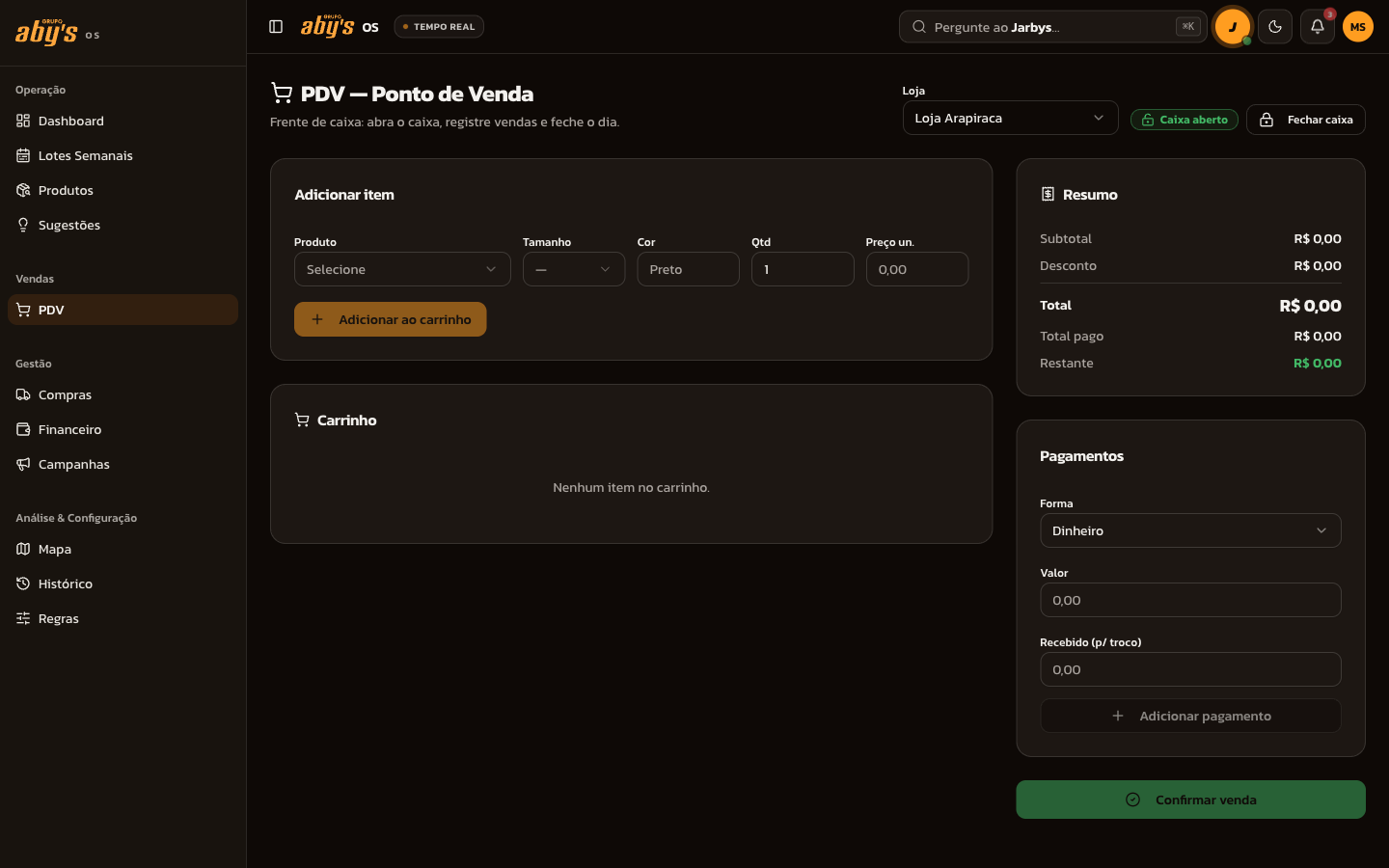
No menu Vendas → PDV. Aqui você opera o caixa da loja:
- Abra o caixa informando o fundo de troco (se ainda não estiver aberto).
- Adicione produtos à venda: escolha o produto, o tamanho, a cor, a quantidade e o preço.
- Receba o pagamento — dinheiro, cartão ou pix (pode combinar vários na mesma venda; no dinheiro o sistema calcula o troco).
- Confirme. Pronto: a venda é registrada e o estoque baixa automaticamente.
O que acabou de acontecer
Uma venda confirmada faz três coisas sozinha: registra o cupom, tira a peça do estoque e lança a receita no Financeiro. Você não digita nada duas vezes.
Passo 4 — Veja o dinheiro entrar (Financeiro)
No menu Gestão → Financeiro. A venda que você acabou de fazer já está aqui — sem nenhum lançamento manual:
- Faturamento subiu no painel de indicadores;
- foi criada uma conta a receber;
- o DRE do período mostra a receita por categoria.
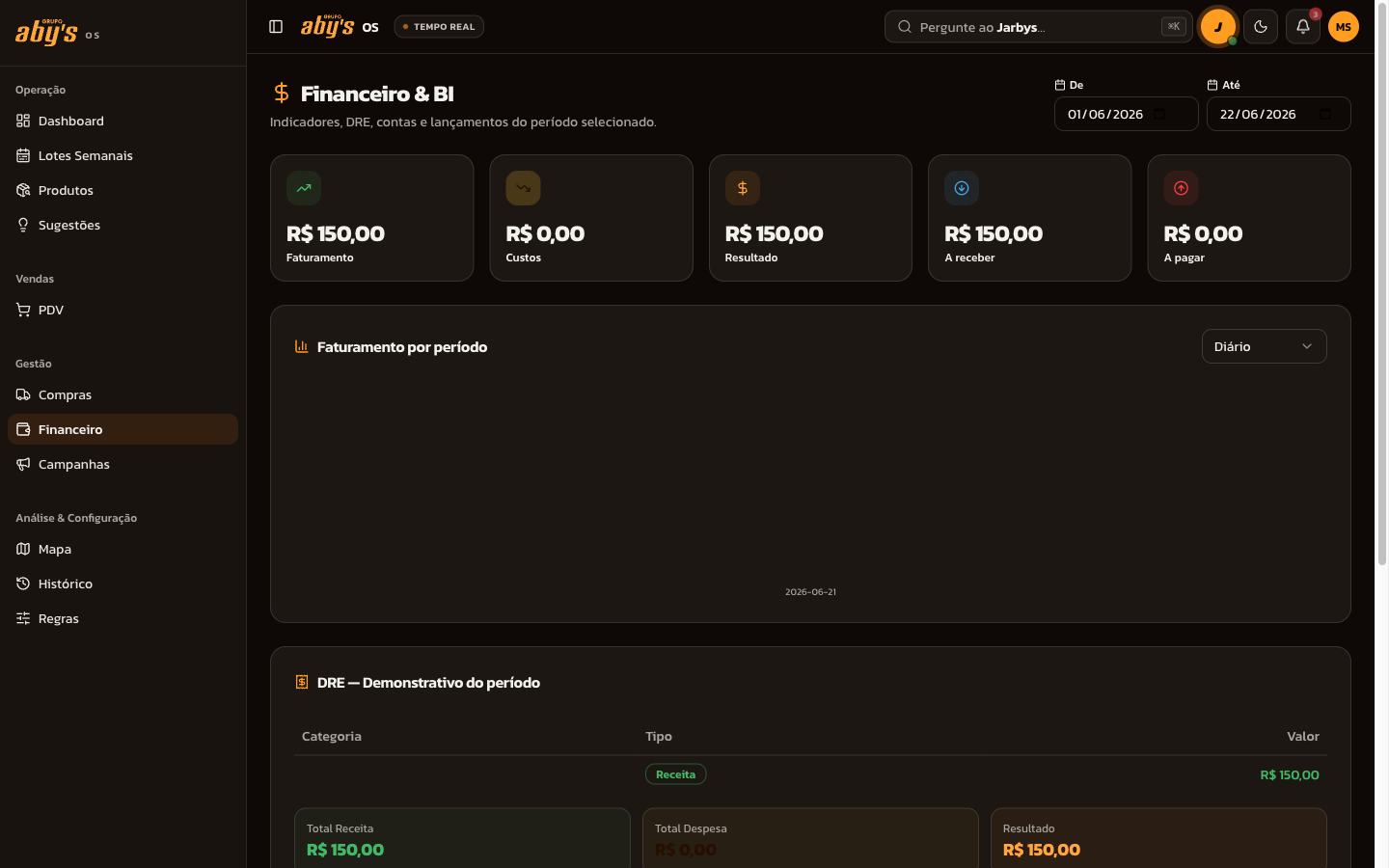
Use o filtro de período (De / Até) no topo para ver o resultado do dia, da semana ou do mês. Compras recebidas viram contas a pagar da mesma forma.
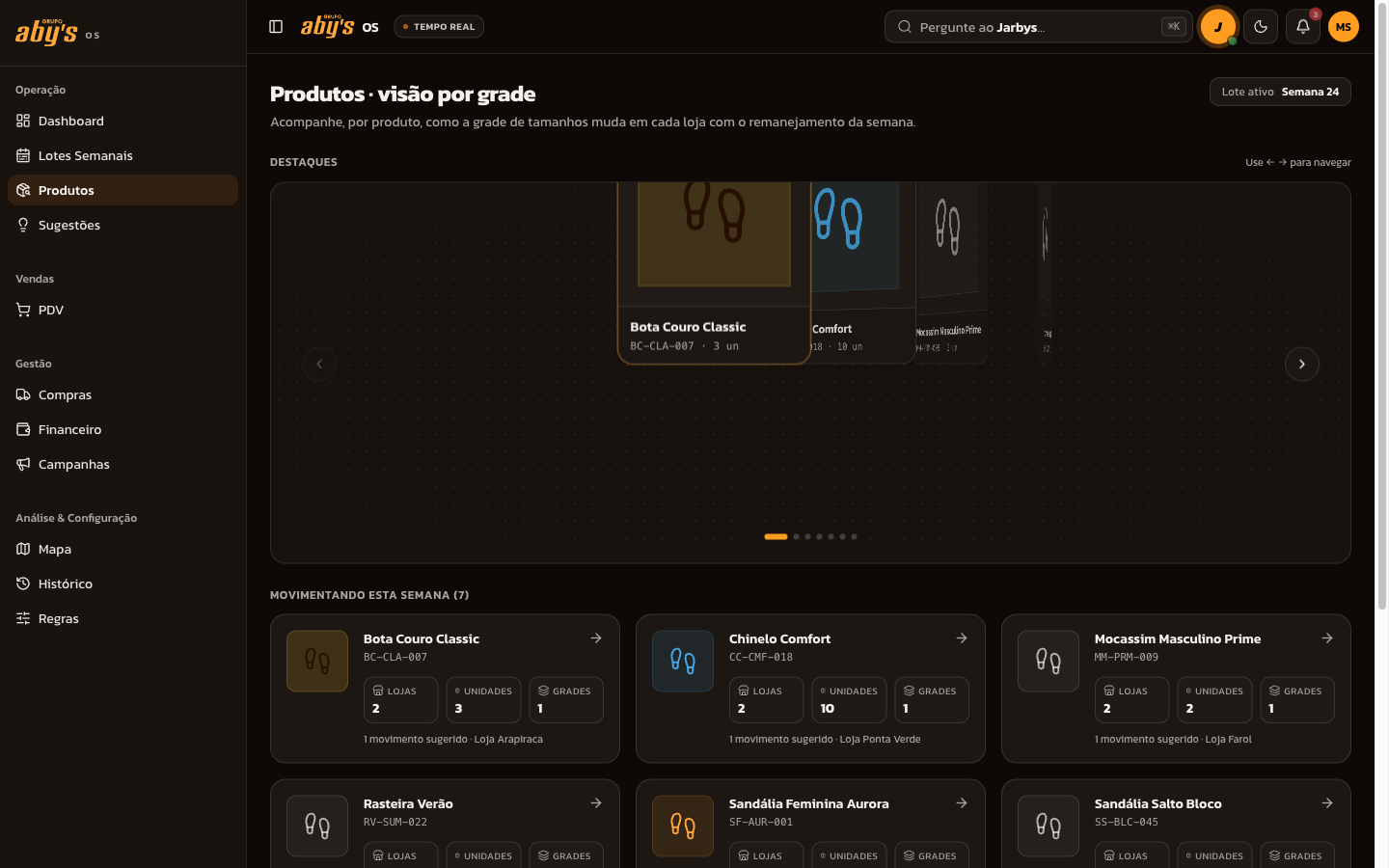
Passo 5 — Veja o estoque e a grade (Produtos)
No menu Operação → Produtos. Cada produto tem uma grade de tamanhos por loja — é onde você enxerga “tenho 35 ao 39 na Loja A, mas a Loja B está furada no 37”. A peça que você vendeu no Passo 3 saiu da grade.
Passo 6 — Reponha comprando (Compras)
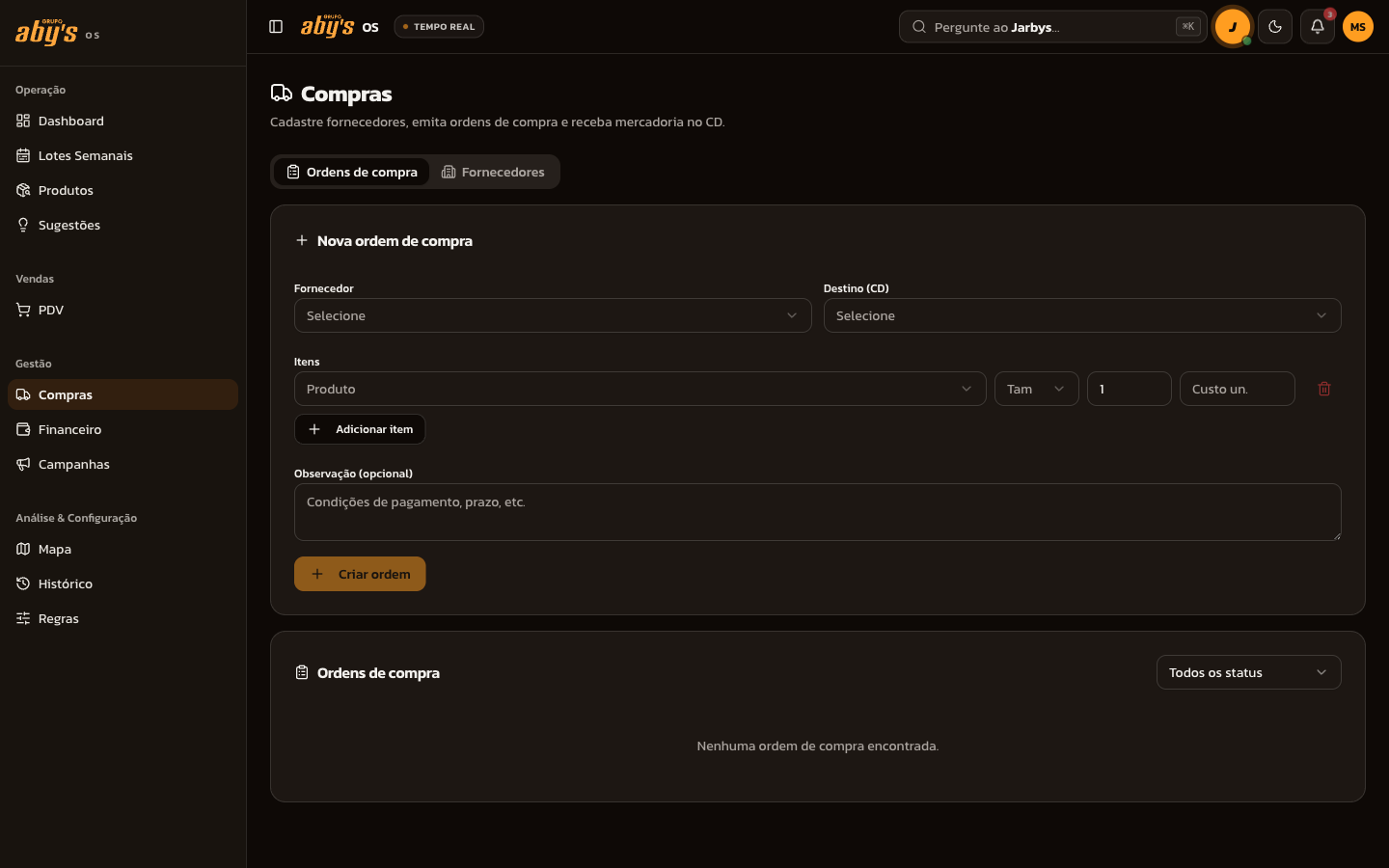
Quando não há de onde transferir, a resposta é comprar. No menu Gestão → Compras:
- Cadastre o fornecedor.
- Crie uma ordem de compra: fornecedor, destino (normalmente o CD) e os itens (produto, tamanho, quantidade, custo).
- Envie → aprove → receba. Ao receber, a mercadoria entra no estoque automaticamente (o recebimento pode ser parcial).
Isso fecha o ciclo: comprar → repor o CD → o sistema sugere distribuir para as lojas (Remanejamento) → vender.
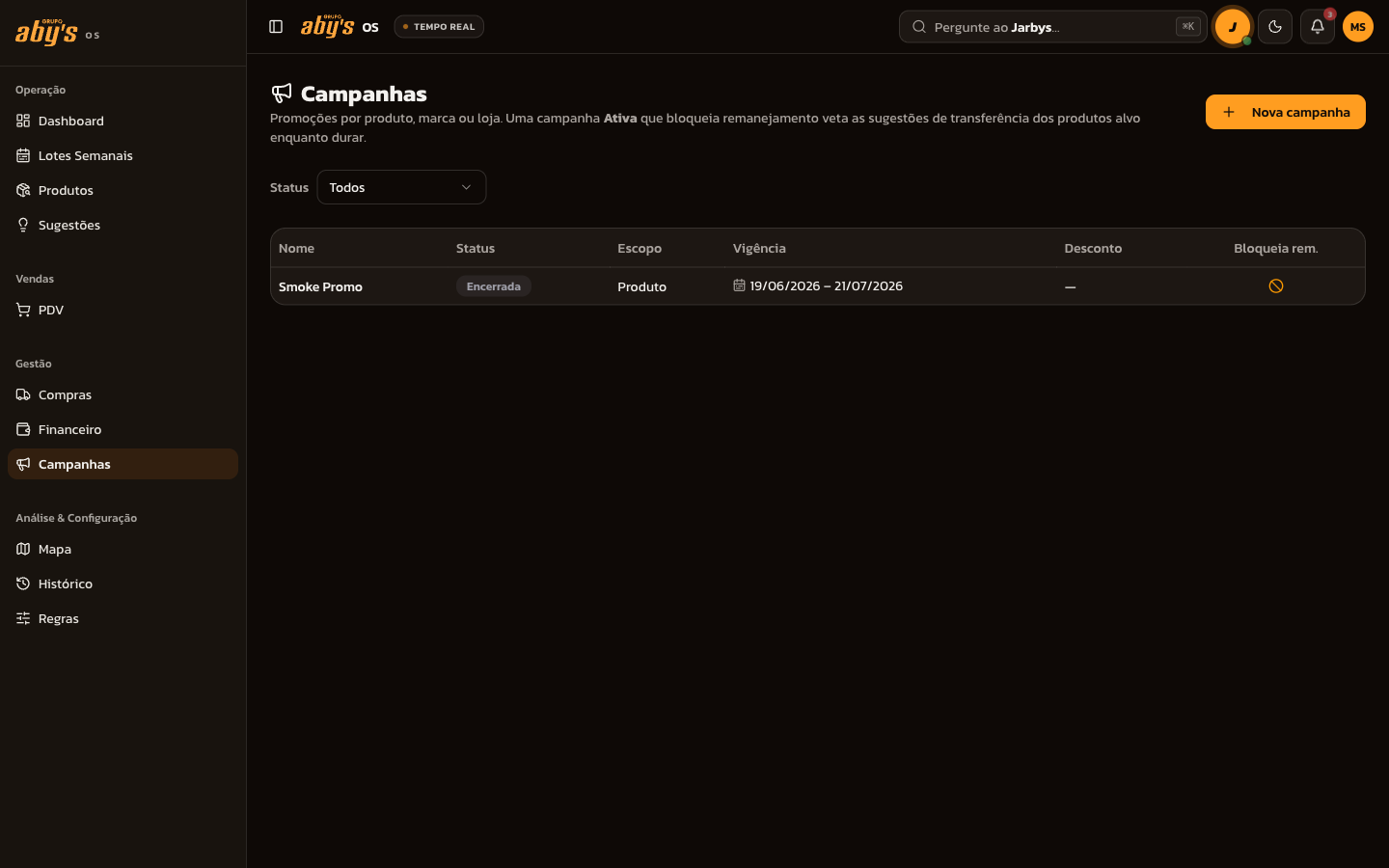
Passo 7 — Crie uma promoção (Campanhas)
No menu Gestão → Campanhas. Crie uma promoção por produto, marca ou loja, com período e desconto.
Uma campanha Ativa que “bloqueia remanejamento” faz o sistema parar de sugerir tirar estoque de quem está vendendo em promoção — para não esvaziar a loja que está bombando na oferta.
Como tudo se conecta
O Aby's OS é um sistema só — os módulos conversam entre si:
   Compras  ──(recebe)──▶  Estoque (CD)
                              │
                     Remanejamento sugere
                     distribuir CD → lojas
                              │
        Campanha ativa ──(pode vetar)──▶ Sugestões
                              │
                            Vendas / PDV  ──(baixa estoque)
                              │
Financeiro (receita automática)- Vendas abastece o Financeiro (receita) e dá o sinal real de quanto cada produto vende — que o Remanejamento usa para sugerir transferências.
- Compras repõe o estoque que o Remanejamento distribui; o recebimento vira despesa no Financeiro.
- Campanhas protege quem está em promoção das sugestões de transferência.
Próximos passos
- Aprofunde em cada módulo no manual de uso.
- Dúvidas rápidas e termos do dia a dia: Perguntas frequentes & glossário.
- Em estudo: venda online (e-commerce) — ainda não disponível; quando entrar, vai conviver com a loja física no mesmo sistema.